

「ライフイベント表」は、家族の生年月日を入力するだけで、
年ごとの年齢・進学・結婚記念・定年・年金時期などを自動計算してくれる便利なツールです。
Contents
🏠 このツールでできること
| 機能 | 内容 |
|---|---|
| ✅ 生年月日入力 | 本人・配偶者・子ども・両親の誕生日を入力可能 |
| ✅ 子どもの教育イベント | 小・中・高・大学の入学・卒業を自動表示 |
| ✅ 定年・年金目安表示 | 60歳定年、65歳年金開始を自動計算 |
| ✅ 結婚記念イベント | 5年ごとの記念年や10周年旅行などを表示 |
| ✅ CSV出力 | ExcelやGoogleスプレッドシートで管理可能 |
| ✅ 保存・読み込み | ブラウザ内(localStorage)に保存できるため、再入力不要 |
💡 使い方ステップ
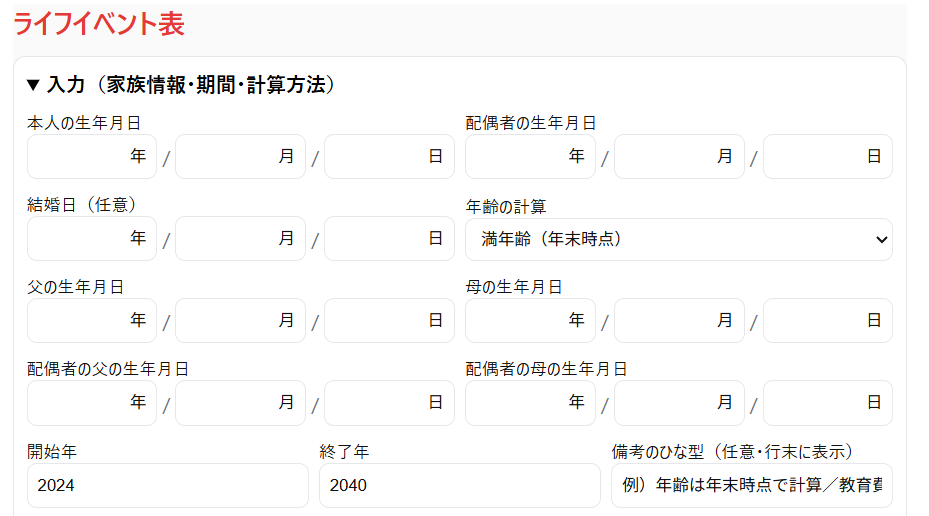
① 生年月日を入力
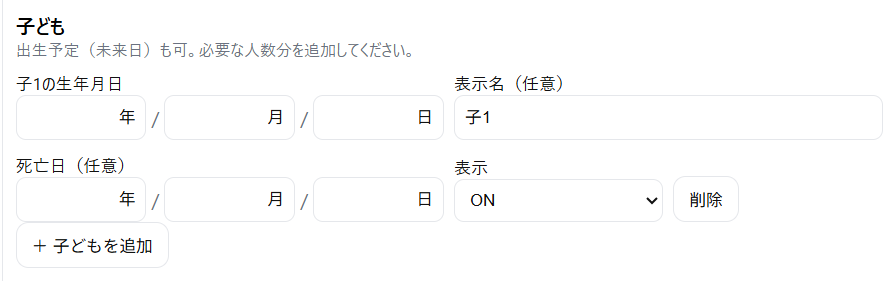
- 本人・配偶者・子ども(必要な人数分)を入力します。
- 「+ 子どもを追加」ボタンで人数を増やせます。
- 父母・義父母も入力すれば、65歳・75歳のタイミングを表示してくれます。
(↓画面イメージです)
② 表示期間を設定
- 「開始年」「終了年」に表示したい範囲を入力します。(例:2020~2040)
- 「年齢の計算」は「満年齢(年末時点)」または「年度年齢(4/1時点)」を選択できます。
③ 「表を生成」ボタンをクリック
すべての入力が完了したら、「表を生成」ボタンを押すと、自動でライフイベント表が生成されます。

表には次の情報が自動表示されます:
- 各年の本人・家族の年齢
- 教育イベント(入学・卒業)
- 結婚記念や成人などの節目
- 定年・年金・介護保険開始などの年齢イベント
📂 データの保存・読み込み
| ボタン | 説明 |
|---|---|
| 💾 保存 | 入力データをブラウザに保存します(自分のPCのみ) |
| 📂 読み込み | 保存したデータを再表示します |
| ⬇ JSON書き出し | データをJSON形式でダウンロード(バックアップ用) |
| ⬆ JSON読み込み | ダウンロードしたJSONを再読み込み |
| 📊 CSV書き出し | Excelでも開けるCSV形式で出力(UTF-8対応済) |
| 🖨 印刷 | そのまま紙で印刷したい場合に便利 |
🧾 CSVをExcelで開くときの注意点
Excelで開くときは「UTF-8(BOM付き)」で出力されるため、文字化けせず正しく開けます。
もしうまく表示されない場合は、Excelの「データ → テキストまたはCSVから」を選び、
ファイルの文字コードをUTF-8に設定してください。
📘 利用例
- 子どもの教育費シミュレーション(入学・卒業年確認)
- 定年や年金受給時期の確認
- 両親の介護保険・後期高齢時期の把握
- 結婚記念日イベントの管理
- 家族全体の「年齢マップ」として老後設計に活用
💬 作者コメント
ライフプランを立てるとき、
「何年に誰が何歳か」「どんなイベントがあるか」を
パッと把握できるツールがほしいと思って作りました。
特に 教育費・老後資金・親の介護 を同時に考える時期には、
この表が非常に役立ちます。
🚀 公開・利用方法
- 下記リンクからツールを開きます(ブラウザのみで動作)
- 入力・保存・出力すべてローカルで完結
- スマホ・タブレットでも利用可能(推奨:横向き)


コメント