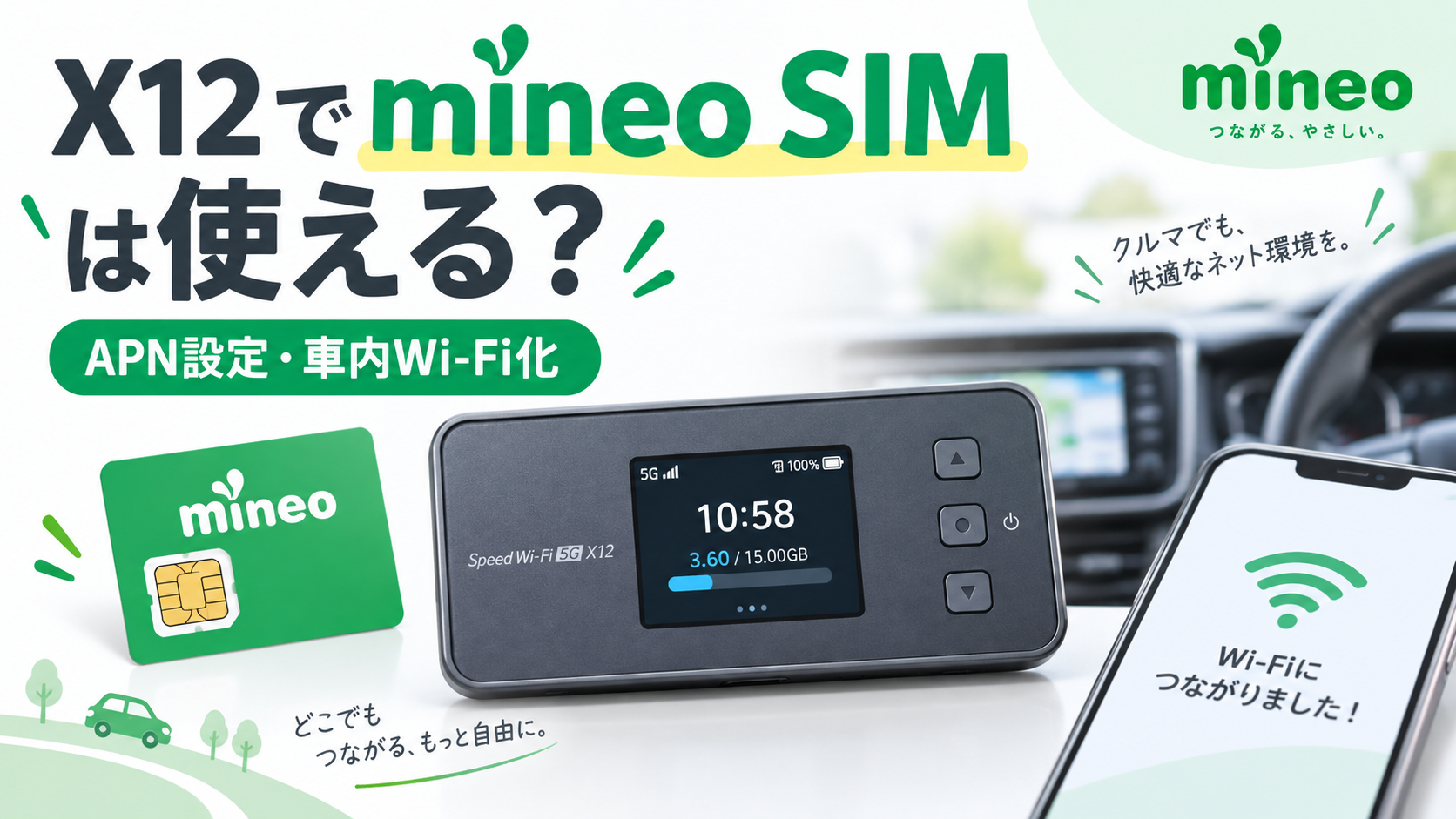
WiMAXを解約したあと、手元に残ったモバイルルーター。
まだ普通に使えるので、
「これ、mineoのSIMを入れたら使えるんじゃない?」
と思い、実際に試してみました。
使った端末は Speed Wi-Fi 5G X12 です。
結論からいうと、私の環境では、mineoの物理SIMを入れてAPNを手動設定することで通信できました。
現在はスマートフォンやタブレットを接続するだけでなく、車内Wi-FiとしてFire TV Stickをつなぎ、Amazonプライムを見るときにも使っています。
ただし、SIMを入れ替えるだけではインターネットにつながりませんでした。
X12の設定画面を開いて、mineo用の接続先を登録する必要があります。
この記事では、実際に私が行った設定方法と、使ってみて分かったことをまとめます。
※この記事は、私の環境で実際に接続できたときの記録です。
X12とmineoのすべてのプラン・SIM・利用地域での動作を保証するものではありません。
設定する場合は自己責任でお願いします。
結論:X12にmineo SIMを入れて使えました
最初に結果をまとめると、私の環境では次のように使えています。
| やってみたこと | 結果 |
|---|---|
| X12にmineoの物理SIMを入れる | ○ |
| 4G通信 | ○ |
| 5G通信 | ○ ※エリアなどによる |
| Webサイトを見る | ○ |
| YouTubeで音楽を流す | ○ |
| Fire TV Stickを接続 | ○ |
| Amazonプライムを視聴 | ○ |
| スマホ・タブレットを複数接続 | ○ |
| 車内Wi-Fiとして使用 | ○ |
私の場合は、以前WiMAXで使っていたX12を再利用できたので、新しくモバイルルーターを買わずに済みました。
「使わなくなったX12が家に眠っている」という人なら、試してみる価値はあると思います。
今回使ったもの
用意したものは次のとおりです。
- Speed Wi-Fi 5G X12
- mineoの物理SIM(nanoSIM)
- X12のWi-Fiに接続できるスマートフォンまたはパソコン
X12は物理SIMを入れて使う端末なので、eSIMではなくnanoSIMを使用します。
また、mineoには、
- Aプラン(au回線)
- Dプラン(ドコモ回線)
- Sプラン(ソフトバンク回線)
があります。
私は実際に使えましたが、X12はもともとau・UQ WiMAX向けの端末です。
利用するmineoの回線によっては、端末が対応している周波数との組み合わせで、利用できるエリアや通信状態が変わる可能性があります。
X12にmineo SIMを設定する方法
ここから、私が実際に行った設定方法を紹介します。
大まかな流れは、
1. X12にmineoのSIMを入れる
2. スマホをX12のWi-Fiにつなぐ
3. X12のWebUIを開く
4. mineoのAPNを登録する
5. 作成したmineoのプロファイルを選択する
6. X12を再起動する
という手順です。
最初は少し分かりにくかったのですが、一度設定してしまえば、その後は普通のモバイルルーターと同じように使えています。
手順1:X12にmineoのSIMを入れる
まずX12の電源を切ります。
本体側面にあるSIMカードスロットを開き、mineoのnanoSIMを差し込みます。
向きを間違えないように注意してください。
SIMを入れたらスロットを閉じて、X12の電源を入れます。
ここでアンテナ表示が出る場合もありますが、まだインターネットにつながらないことがあります。
私の場合も、SIMを入れただけでは使えませんでした。
次にAPNを設定します。
手順2:スマホをX12のWi-Fiにつなぐ
設定に使うスマートフォンやパソコンを、X12のWi-Fiに接続します。
SSIDとパスワードはX12本体から確認できます。
X12のメニューから、
Wi-Fi/LAN
を開くと確認できます。
スマートフォンなら、X12に表示したQRコードを読み取って接続する方法もあります。
ここで重要なのは、
設定に使うスマホやパソコンをX12のWi-Fiにつないだ状態にすること
です。
手順3:X12のWebUIを開く
X12のWi-Fiに接続した状態で、Chromeなどのブラウザを開きます。
アドレス欄に、
http://192.168.179.1/
と入力します。
Googleなどの検索欄ではなく、URLを入力する場所に直接入力します。
すると、X12の設定画面「WebUI」が表示されます。
「ログイン」を選択します。
管理者パスワードの初期値は、X12本体から確認できます。
X12で、
管理 → WebUI情報 → WebPW初期値
と進みます。
初めてログインしたときに新しい管理者パスワードを設定した場合は、忘れないように控えておいたほうがよいです。
手順4:mineoのAPNプロファイルを作る
WebUIへログインしたら、
ネットワーク設定 → プロファイル設定
と進みます。
「プロファイルリスト」から空いている設定を選んで、新しいプロファイルを作ります。
私は次の内容で設定しました。
| 設定項目 | 入力内容 |
|---|---|
| プロファイル名 | mineo |
| APN | 契約プランによって異なる |
| ユーザー名 | mineo@k-opti.com |
| パスワード | mineo |
| 認証タイプ | CHAP |
| IPタイプ | IPv4 |
APNはmineoで契約している回線によって異なります。
| mineoのプラン | APN |
|---|---|
| Aプラン(au回線) | mineo.jp |
| Dプラン(ドコモ回線) | mineo-d.jp |
| Sプラン(ソフトバンク回線) | mineo-s.jp |
文字はすべて半角で入力します。
特に、
mineo@k-opti.com
の「@」や、
mineo-d.jp
などのハイフンを間違えないように注意します。
入力が終わったら保存します。
mineoのAPN設定は変更される可能性もあるので、実際に設定するときはmineo公式サイトの最新情報も確認してください。
手順5:作ったmineoプロファイルを選択する
ここが、私が少し迷ったところです。
APNのプロファイルを作っただけでは、まだmineoが接続先として使われない場合があります。
WebUIで、
ネットワーク設定 → 接続設定
と進みます。
「プロファイル選択」で、先ほど作成した
mineo
を選択します。
その後、「設定」を押します。
私はこのあとX12を再起動しました。
再起動後、X12に4Gまたは5Gのアンテナが表示され、接続したスマートフォンからWebサイトを開ければ設定完了です。
mineoにつながらないときに確認したいこと
設定してもインターネットにつながらない場合は、次の点を確認してみてください。
mineoのプロファイルを選択しているか
APN情報を登録しただけで安心してしまいがちですが、
ネットワーク設定 → 接続設定
から、作成したmineoプロファイルを選択する必要があります。
私もここは少し分かりにくいと感じました。
APNを間違えていないか
mineoは契約している回線によってAPNが違います。
Aプランなら、
`mineo.jp`
Dプランなら、
`mineo-d.jp`
Sプランなら、
`mineo-s.jp`
です。
自分がどのプランを契約しているのか確認してみてください。
ユーザー名やパスワードを間違えていないか
ユーザー名は、
`mineo@k-opti.com`
パスワードは、
`mineo`
です。
余分な空白が入っていないかも確認します。
一度X12を再起動してみる
設定を保存したあと、私はX12を再起動しました。
プロファイルを変更してもつながらない場合は、一度再起動してみるとよいと思います。
mineoの「パケット放題 3Mbps」で使っています
私はX12を、mineoの「パケット放題 3Mbps」と組み合わせて使うことがあります。
mineoアプリやマイページで「mineoスイッチ」をONにすると、最大3Mbpsで通信できます。
実際に使ってみると、私の使い方では3Mbpsでも思っていた以上に困りませんでした。
例えば、
- Webサイトを見る
- LINEやメール
- YouTubeで音楽を流す
- Amazonプライムを見る
- スマホやタブレットを複数台つなぐ
といった用途です。
もちろん、大容量ファイルのダウンロードや高画質動画では待つことがあります。
ただ、私の場合は「遅いけれど我慢して使う」という感じではなく、普段使いならこれで十分と思うことも多いです。
mineo公式でも、3MbpsではWebや音楽ストリーミング、標準画質の動画などを利用する目安が示されています。
※実際の速度や使用感は、利用場所や時間帯、サービスによって変わります。
X12を車内Wi-Fiとして使ってみた
X12をmineoで使えるようになってから、わが家では車内Wi-Fiとしても使っています。
子どもと出かけるとき、
X12 → Fire TV Stick → Amazonプライム
という使い方をしています。
スマートフォンのテザリングでもできますが、X12を使えばスマホとは別にWi-Fi環境を作れます。
横浜・川崎周辺や千葉方面へ出かけたときにも使いましたが、私の利用環境では大きな問題なく動画を見ることができました。
以前WiMAXで使っていた端末が、今では子ども用の車内Wi-Fiとして活躍しています。
捨てずに取っておいてよかったです。
便利すぎて2日間で約7GB使いました
一方で、注意点もありました。
旅行中、YouTubeで音楽を流したり、Fire TV Stickで動画を見たりしていたところ、
2日間で約7GB
使っていました。
3Mbpsだからといって、通信量そのものが減るわけではありません。
mineoの「パケット放題 3Mbps」には、混雑回避のため、
mineoスイッチONの状態で3日間に10GBを超えて利用すると、翌日の通信速度が最大200kbpsに制限される
というルールがあります。
普通に使っているだけなら10GBはかなりありますが、動画を長時間流し続けると意外と使います。
それ以来、旅行中などはX12の通信量カウンターやmineoアプリを、ときどき確認するようにしています。
車内でX12を使うときの注意点
車内Wi-Fiとして使う場合は、通信設定以外にも少し注意しています。
特に夏の車内はかなり高温になります。
私は次の点には気をつけています。
- 運転中にX12やスマートフォンを操作しない
- 直射日光が当たる場所に置かない
- 高温になった車内へX12を放置しない
- 充電しながら使う場合は発熱を確認する
- 5GHzを利用するときは屋内・屋外の設定に注意する
特に車を離れるときは、X12を車内に置きっぱなしにしないほうが安心です。
X12をmineoで再利用して感じたメリット
一番のメリットは、
新しいモバイルルーターを買わなくて済んだこと
です。
WiMAXを解約すると、端末だけ残ってしまうことがあります。
私もその一人でした。
最初は使い道がなく、そのまま眠らせていました。
でもmineoのSIMを入れることで、再びモバイルルーターとして使えるようになりました。
特に、
- 旅行
- 車での長距離移動
- 子どものタブレット
- Fire TV Stick
- 複数端末の接続
などに便利です。
スマホのテザリングを使わなくてもよいのも気に入っています。
逆に気になったところ
もちろん、誰にでも向いているわけではありません。
まず、SIMを入れただけでは使えず、自分でAPNを設定する必要があります。
スマートフォンのAPN設定をしたことがない人だと、最初は少し戸惑うかもしれません。
また、X12とmineoの組み合わせについて、すべての環境で動作するとは限りません。
対応周波数や利用エリアについても確認が必要です。
「確実に使えるモバイルルーターが欲しい」という場合は、mineoが動作確認している端末を選んだほうが安心だと思います。
X12+mineoはこんな人なら試してみる価値あり
実際に使ってみて、次のような人なら相性がよさそうだと感じました。
- WiMAXを解約してX12だけ手元に残っている
- 新しいモバイルルーターを買いたくない
- 旅行や外出時だけWi-Fiが欲しい
- 子どものタブレットを外で使いたい
- 車内Wi-Fiを作りたい
- スマホのテザリングをあまり使いたくない
- mineoをすでに契約している
特に、すでにX12を持っているなら、端末代が新たにかからないのは大きいです。
まとめ:眠っていたX12をmineoで再利用できました
WiMAXを解約して使わなくなっていたSpeed Wi-Fi 5G X12。
mineoのSIMを入れてAPNを設定してみたところ、私の環境では問題なく通信できました。
設定のポイントは、
SIMを入れるだけではなく、mineoのAPNプロファイルを作成し、そのプロファイルを接続先として選択すること
です。
一度設定してしまえば、その後は普通のモバイルルーターとして使えています。
わが家では、
X12+mineo+Fire TV Stick
という組み合わせで、車内Wi-Fiとして使う機会も増えました。
使わなくなった端末を再利用できるので、「まだ動くのに捨てるのはもったいない」と思っていた私にはちょうどよい使い方でした。
家にX12が眠っている人は、新しいモバイルルーターを買う前に、一度再利用できないか確認してみてもよいかもしれません。
あわせて読みたい
mineoの「パケット放題 3Mbps」については、実際に使ってみて感じた「できること・できないこと」を別の記事でまとめています。




コメント