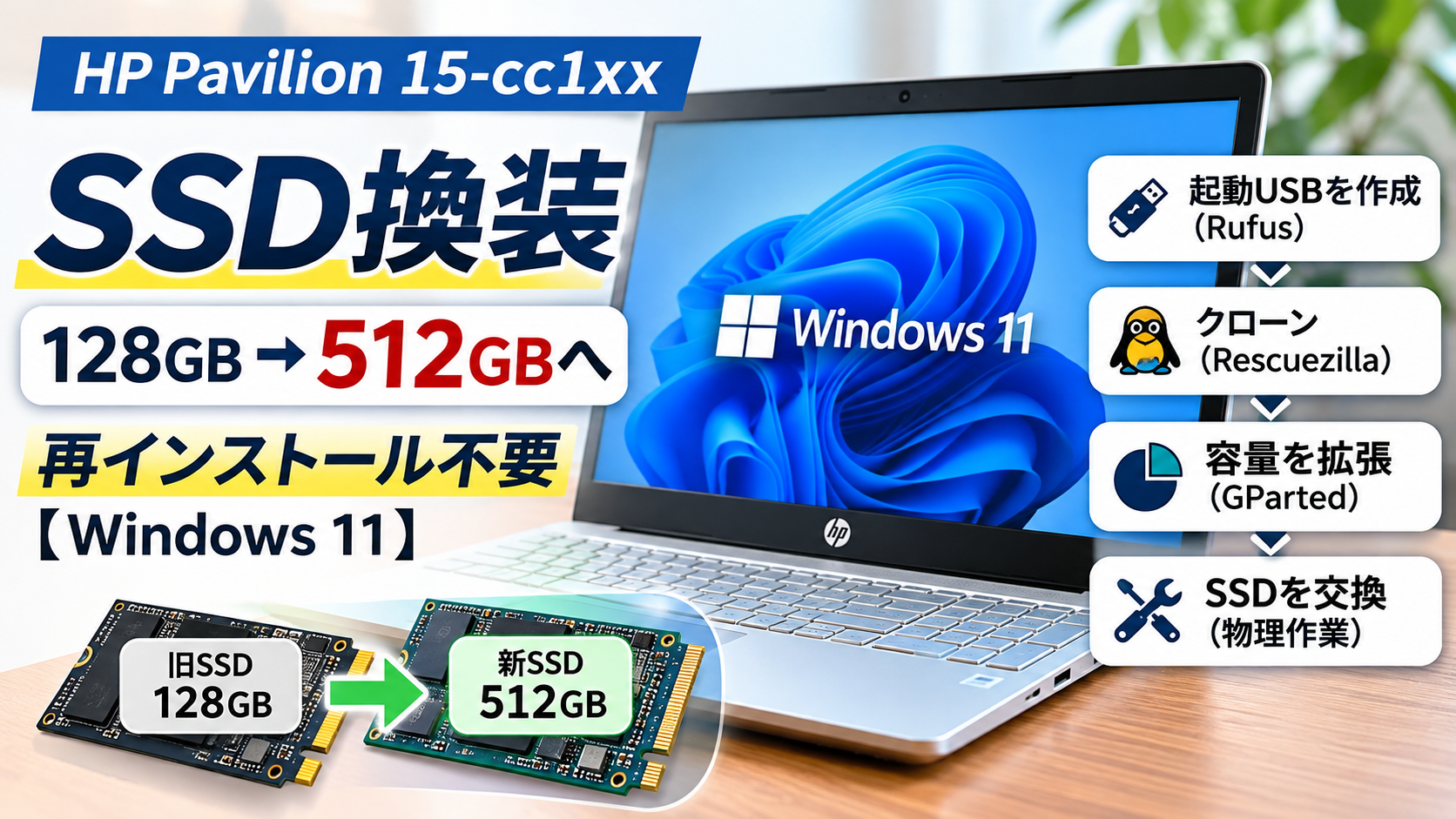
作業日:2026年9月頃。Windows 11で使っているHP Pavilionの128GB SSDを512GBへ交換しました。Windowsを再インストールせず、RescuezillaでSSD全体をクローンし、GPartedで回復パーティションの移動とCドライブの拡張を行いました。この記事では、実際に使用した機材・設定、SSDの物理交換、換装後の確認結果を紹介します。購入前の規格確認など、一般的な確認方法は参考情報として分けています。
この記事には楽天アフィリエイトの広告リンクが含まれます。
この記事で分かること
- 【参考】M.2 SATAとNVMeの違い、交換用SSDの規格確認方法
- 【実践】Rufusでの起動用USB作成と、Rescuezillaによるクローン
- 【実践】GPartedでの回復領域の移動とCドライブの容量拡張
- 【実践】HP公式サービスガイドを参照した裏蓋の取り外しとSSDの物理交換
- 【実践】換装後のWindows起動・容量・WinRE・ライセンス認証の確認結果
- 【実践】CrystalDiskInfoでのSSDの状態確認とCrystalDiskMarkでの速度測定
作業全体の流れ
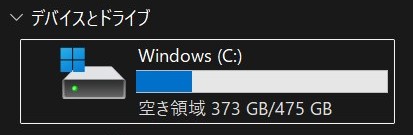
SSD換装の結果:空き容量は約15GBから約373GBへ(Windows表示)
| 項目 | 換装前 | 換装後 |
|---|---|---|
| SSDの公称容量 | 128GB | 512GB |
| Windowsパーティション | 約118GiB | 約475GiB(Windows表示:約475GB) |
| Cドライブの空き容量 | 約15GiB(Windows表示:約15GB) | 約373GiB(Windows表示:約373GB) |
| Windows起動 | 正常 | 正常 |
| Windows RE | — | Enabled(実起動も確認済み) |
※ 公称容量の1GBは10億バイト、1GiBは1,073,741,824バイト、1MiBは1,048,576バイトです。公称128GBは約119GiB、公称512GBは約477GiBに相当します。この記事では公称容量をGB、GPartedの容量をGiB・MiBで示します。Windowsの画像にある「GB」は画面の表記を引用し、本文ではGiB相当と区別しています。
SSD換装を決めた理由
Cドライブの空き容量がWindows表示で約15GB(約15GiB相当)になり、容量不足が気になるようになりました。環境を引き継ぎながら余裕を増やすため、128GBから512GBへ交換しました。
換装したPCと新旧SSDの仕様
| 項目 | 今回の構成 |
|---|---|
| メーカー/システムモデル | HP/HP Pavilion Laptop 15-cc1xx |
| OS | Windows 11 |
| 元のSSD | SanDisk X400 128GB |
| 元のSSD型番 | SD8SN8U-128G-1006 |
| 元のSSD規格 | M.2 SATA 2280 |
| 新しいSSD | WINTEN 512GB |
| 新しいSSD規格 | M.2 SATA 2280 |
| 購入形態 | SSD+USB外付けケースのセット |
15-cc1xxはシリーズ表記です。すべての個体で同じSSDを使えるとは断定できません。 今回はM.2 SATA 2280を使用しました。購入前の規格確認の方法は、次の参考節で紹介します。
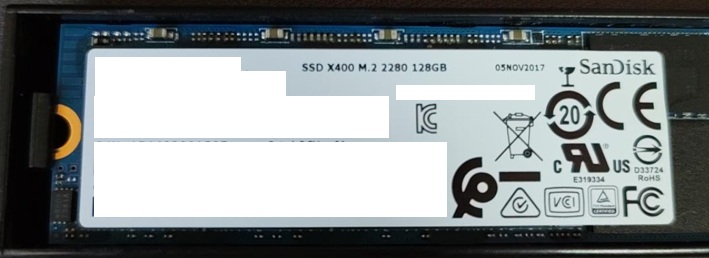
元SSDの型番・規格は上の表のとおりです。
【参考】SSD購入前に確認!M.2 SATAとNVMeの見分け方
「M.2」「2280」という表記や見た目だけで購入すると、取り付けられても認識されない可能性があります。 SSD本体の通信規格とサイズに加え、PC側の対応規格を必ず確認してください。ここからは一般的な確認方法を紹介します。今回の換装手順とは分けて、購入前の参考にしてください。
デバイスマネージャーでSSD型番を調べる
スタートボタンを右クリックして「デバイス マネージャー」を開き、「ディスク ドライブ」を展開します。対象SSDをダブルクリックすると、プロパティでもモデル名を確認できます。複数のドライブがある場合は、別のHDDやUSBドライブと取り違えないようにします。
一覧の型番表示だけでは、M.2か2.5インチか、SATAかNVMeかまで確定できない場合があります。表示された型番を控え、メーカー公式仕様と照合してください。
PowerShellのGet-PhysicalDiskで接続方式を確認する
PowerShellで次を実行すると、認識されているディスクの名前・種類・接続方式・容量を一覧にできます。ディスクを書き換えるコマンドではありません。
Get-PhysicalDisk | Select-Object FriendlyName, MediaType, BusType, SizeBusType が SATA ならWindowsからSATA接続として、NVMe ならNVMeとして見えていることを示します。MediaType の SSD は媒体の種類で、SATAとNVMeの区別ではありません。Size はバイト単位です。
USBケース経由ではUSB、RAIDコントローラー等を介すとRAIDや別の値として表示される場合があります。 この結果だけでケース内のSSDの規格を決めないでください。また、SATAと表示されてもM.2形状か2.5インチ形状かは分かりません。型番と公式仕様を併せて確認します。
型番からメーカー公式仕様を確認する
型番を検索するときは、メーカー公式の製品ページ、データシート、サポート資料を優先します。「製品シリーズ名が同じ」だけで判断せず、型番・容量・フォームファクター・インターフェースを確認してください。
今回の元SSDはSanDisk X400、SD8SN8U-128G-1006、M.2 SATA 2280、128GBです。SanDisk公式のX400データシートでも、基本型番 SD8SN8U-128G はM.2 2280の128GBモデルとして掲載されています。末尾の -1006 を含む型番は、今回使っていたSSDのものです。同じX400シリーズには2.5インチ形状もあるため、シリーズ名だけでは判断できません。
新SSDはWINTEN M.2 SATA 2280の512GBモデルを使用しました。購入候補でも商品説明の「SATA/NVMe」「2280」「容量」を確認し、不明ならメーカーや販売店へ問い合わせてください。
M.2 SATAとNVMe、B+M KeyとM Keyの注意点
M.2は主に形状・接続コネクターに関する規格で、通信方式そのものを表す言葉ではありません。M.2 SATA SSDはSATA接続、M.2 NVMe SSDはPCIe接続を使ってNVMeという方式で通信します。同じM.2サイズでも、相互に置き換えられるとは限りません。
端子の切り欠きにも違いがあります。B+M KeyはBとMの2か所に切り欠きがある形状で、M.2 SATA SSDでよく見られます。ただし、B+M KeyのPCIe SSDもあるため、「切り欠きが2つなら必ずSATA」とは断定できません。M KeyはM位置に切り欠きがあり、PCIe x4のNVMe SSDでよく見られますが、キー形状だけでPC側の対応通信方式までは分かりません。
物理的に差し込めることと、正常に認識・起動できることは別です。 例えばSATA SSDが差し込める形状でも、PC側スロットがNVMe専用なら使えません。USBケースもSATA専用・NVMe専用・両対応があるため、ケースの対応規格も確認します。
PC側の対応規格と2280サイズを確認する
PC本体やシステム情報で正確な製品番号・構成を調べ、その製品番号に対応するHP公式仕様、保守・サービスガイドを確認します。M.2ストレージスロットがSATA/PCIe NVMeのどちらに対応するか、起動用SSDとして使えるか、対応する長さと固定ネジ位置を確認してください。2280は幅22mm・長さ80mmを意味し、通信規格とは別の条件です。必要に応じて厚み・片面/両面実装や周囲の空間も確認します。
今回のPCはHP Pavilion Laptop 15-cc1xxですが、これはシリーズ表記です。同じ15-cc1xxシリーズでも仕様が異なる可能性があり、機種名だけで互換性を保証しません。 分からない場合は、正確な製品番号と購入候補SSDの型番を添えてHPへ確認するのが確実です。
規格確認の参考資料
- Microsoft公式:Get-PhysicalDisk
- Microsoft公式:Get-Disk
- SanDisk公式:NVMeとSATA SSDの違い
- SanDisk公式:X400 SSDデータシート(PDF)
広告
今回購入したSSDとUSBケース
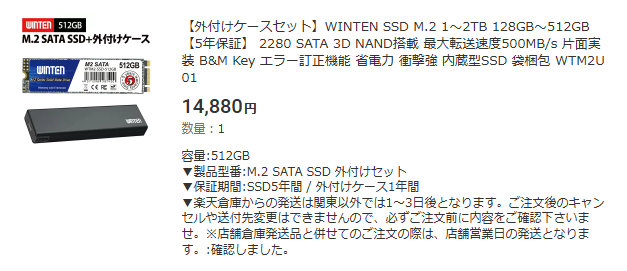
購入したのは、WINTEN M.2 SATA SSD 512GBとUSB外付けケースのセットです。今回の方法では、新しいSSDをUSB経由でPCへ接続してクローンを作成します。購入時に探した範囲では、M.2 SATAのSSDは選択肢があまり多くありませんでした。その中で、価格が手ごろだと感じたことに加え、USBケースがセットになっており、別々に購入する必要がなかったことが決め手でした。
私が購入したときのWINTEN 512GB SSD+USB外付けケースセットの商品価格は、数量1で14,880円でした。下の画像は購入時の価格を示しています。楽天の商品カードにある「5,990円~」は複数容量を含む商品の表示で、今回の512GBセットの購入額ではありません。価格は購入時期や選ぶ容量によって変わるため、最新の価格はリンク先で確認してください。
今回使用した機材(楽天アフィリエイト広告)
以下は実際に使用したセット商品の広告リンクです。今回選んだ容量は512GBです。商品ページには複数容量があるため、注文時は容量・規格・セット内容を確認してください。価格は変動します。最新価格はリンク先で確認してください。 商品名の最大転送速度は販売ページの表記で、今回の実測値ではありません。


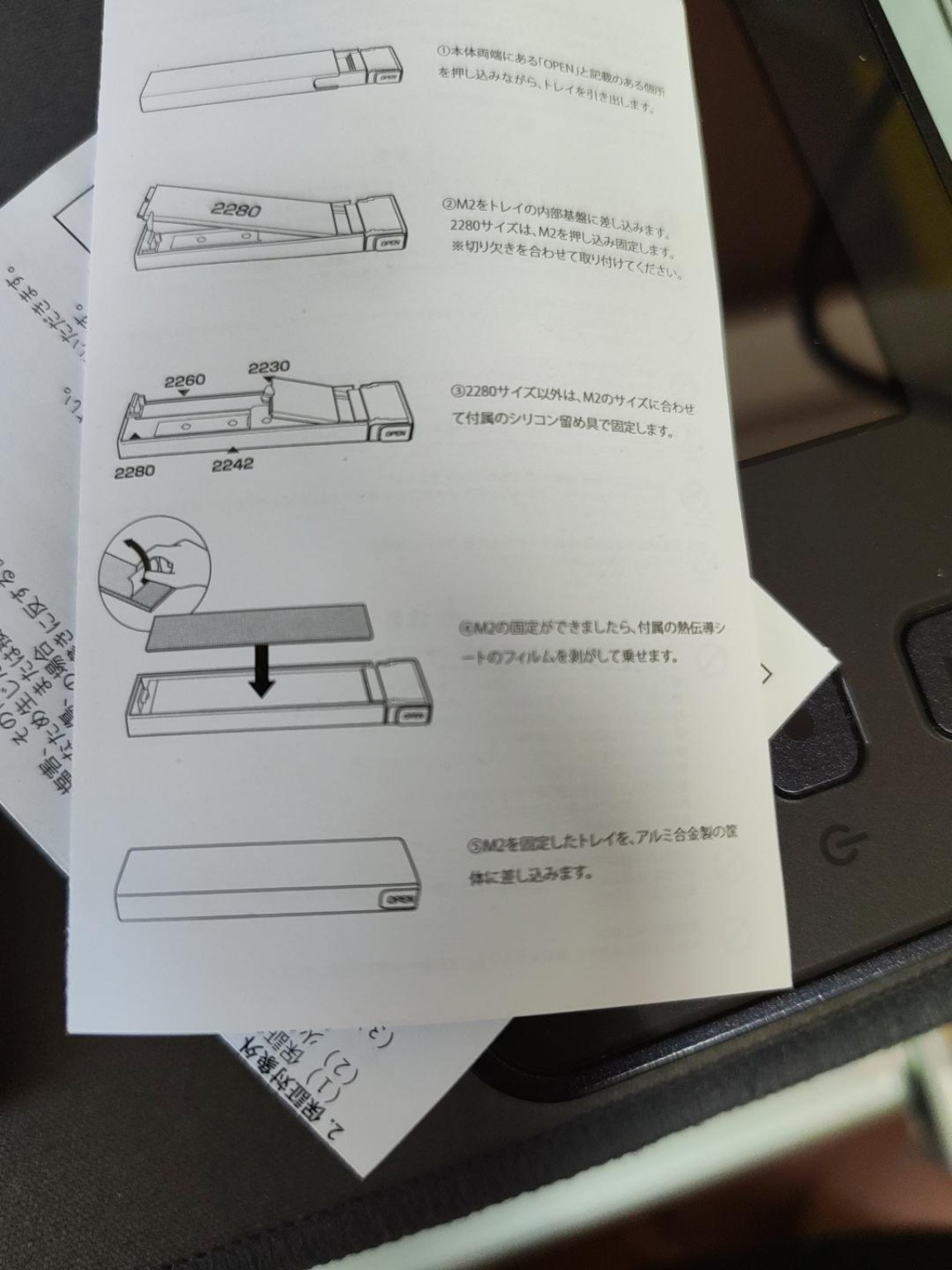
USBケースの製品型番は未確認です。
事前準備と注意事項
- 大切なファイルを別媒体にもバックアップする
- 元のSSDは初期化せず、復旧用に保管する
- 新しいSSDを対応するUSBケースに接続する
- Rescuezillaを起動するUSBメモリと、GPartedを使える環境を用意する
- AC電源を接続し、作業中の電源断を避ける
- コピー元とコピー先を容量・モデル・パーティション構成で確認する
注意:これは私の環境での作業記録です。コピー先の既存データは上書きされます。ディスク選択やパーティション操作を誤るとデータを失う可能性があります。以下のデバイス名・数値を別環境にそのまま当てはめないでください。クローン作成やNTFSパーティションのサイズ変更の前には、作業中のファイルを保存し、Shiftキーを押しながら「シャットダウン」を選ぶか、高速スタートアップを無効にしてからシャットダウンし、Windowsを完全に終了させてください。休止状態や高速スタートアップの状態を残したまま、別のOSからNTFSを変更することは避けます。これは事前準備の一般的な注意で、WinRE確認に使った「Shift+再起動」とは別の操作です。
クローン作成前にBitLockerの暗号化状態を確認する
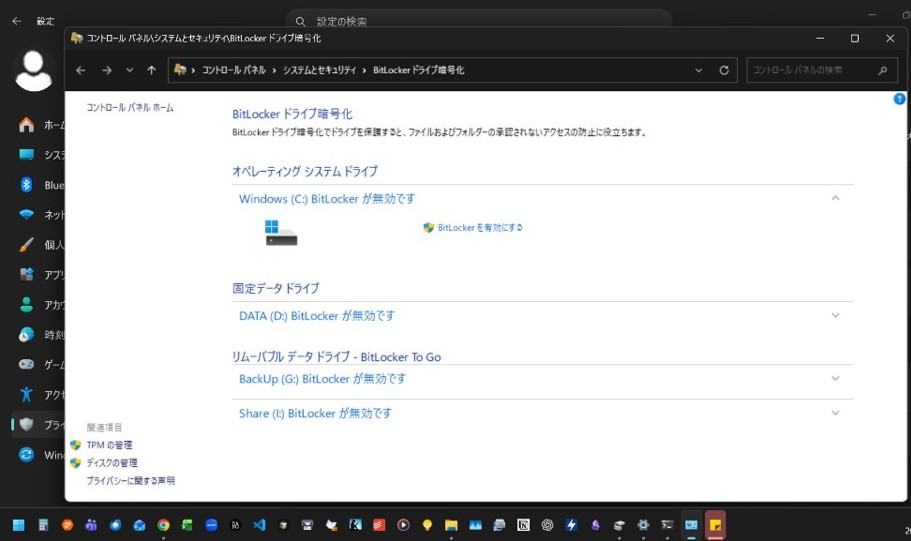
SSDのクローンを作成する前に、CドライブのBitLockerによる暗号化状態を確認しました。画面には「Windows (C:) BitLocker が無効です」と表示されていたため、今回は暗号化解除の操作は行わず、そのままRescuezillaによるクローン作成に進みました。ただし、この表示だけを根拠に、あらゆる暗号化が解除済みと判断したわけではありません。ここで確認したのはCドライブのBitLockerの状態であり、Windows・Officeのライセンス認証とは別の確認事項です。
【実践】RufusでRescuezillaの起動用USBメモリを作成する
SSDをクローンするには、まずRescuezillaを起動できるUSBメモリを用意します。今回はWindows上でRufusを使い、Rescuezillaの起動用USBメモリを作成しました。次の表と6段階の手順は、今回実際に使用した設定と操作です。USB起動のキー操作は、後半にHP公式の案内として分けて紹介します。
公式サイトからRescuezillaとRufusを入手する
- Rescuezilla公式ダウンロードページ:PCに対応したISOイメージを入手します。今回のHP Pavilionで使う場合は64bitのPC向けを選び、最新の案内や動作条件も確認してください。
- Rufus公式サイト(日本語):ダウンロード欄から、作成に使うWindows PCに対応した版を入手します。
ISOファイルをUSBメモリへ普通にコピーするだけでは、起動用USBにはなりません。Rufusなどでイメージを書き込みます。Rescuezilla公式ページではbalenaEtcherを使う方法も案内されているため、Rufusの表示や動作が合わない場合は公式の作成方法を確認してください。
USBメモリの中身を退避する
重要:書き込み先USBメモリのデータは消去されます。 必要なファイルは事前に別の場所へ保存してください。RufusでSSDやバックアップ用ドライブを誤って選ばないよう、作成時は不要な外付けドライブを外し、USBメモリの容量・名称を確認します。
RescuezillaのISOを書き込める容量のUSBメモリを用意します。必要容量は使用するISOに合わせて確認してください。このUSBメモリはRescuezillaの起動用であり、クローン先の512GB SSDとは別です。
RufusでISOを書き込む
今回は、以下の設定でRescuezillaの起動用USBメモリを作成しました。
| 項目 | 今回実際に使用した設定 |
|---|---|
| 使用ソフト | Rufus |
| USBメモリ | 公称128GB(Rufus上の表示:約115GB、H:) |
| ブートの種類 | ディスクまたはISOイメージ |
| ISOファイル | rescuezilla-2.6.2-64bit.resolute.iso |
| パーティション構成 | MBR |
| ターゲットシステム | BIOS または UEFI |
| ファイルシステム | Large FAT32 |
| 書き込み方式 | ISOイメージモード(推奨) |
※ 約115GBとH:は今回のRufus画面の表示です。ドライブ文字は環境によって変わるため、H:だけを目印にせず、USBメモリの容量と名称を確認してください。
これらは今回のHP Pavilion 15-cc1xxで実際に使用した設定であり、すべてのPCに共通する推奨設定ではありません。 「推奨」はRufusの書き込み方式の選択肢に表示される文言です。
注意:書き込み先USBメモリ内のデータは消去されます。 必要なデータを別の場所へ保存し、対象のUSBメモリを間違えていないことを確認してから実行してください。
- USBメモリをPCに接続します。
- Rufusを起動し、「デバイス」に対象のUSBメモリを指定します。
- 「選択」からRescuezillaのISOファイル
rescuezilla-2.6.2-64bit.resolute.isoを指定します。 - 上の表にある設定値を確認します。
- 「スタート」を押し、ISOHybridの書き込み方式を尋ねられたら「ISOイメージモード(推奨)」を選択します。データ消去の警告を確認し、対象に間違いがなければ書き込みを進めます。
- 書き込み完了後、Rescuezillaの起動用USBメモリとして使用します。書き込み中はUSBメモリを取り外さないでください。
【参考】HP Pavilion 15-cc1xxのUSB起動方法
以下はHP公式の起動メニューの案内に沿った方法です。同じ15-cc1xxでも構成やBIOSの版によって表示が異なる場合があります。
- PCをシャットダウンし、作成した起動用USBメモリを接続します。AC電源も接続します。
- 電源を入れた直後からEscキーを繰り返し押し、Startup Menuを開きます。
- F9キーで「Boot Device Options」を開き、作成したUSBメモリを選択します。UEFI構成で使っている場合は、対応するUEFIのUSB項目を選びます。内蔵SSDのWindows Boot Managerと取り違えないようにしてください。
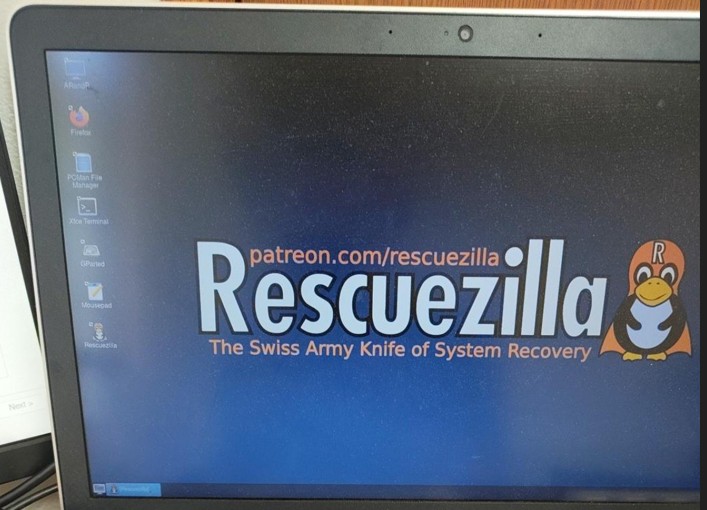
- Rescuezillaの起動メニューが表示されたら、画面の案内に従って起動します。デスクトップが表示されたらRescuezillaを開き、次の「RescuezillaでSSDをクローン」へ進みます。
USBが出てこない・起動できない場合は、書き込みの完了、USB端子、作成方法、UEFI/Legacyの整合性を先に確認します。起動できないからといって、Secure Bootを無条件に無効化したり、Legacy設定を変更したりしないでください。 設定変更が必要かはRescuezillaとHPの公式案内を確認し、BitLocker等を使っているPCでは回復キーを確保してから検討します。
USBから起動できても、クローン先が正しいことを意味するわけではありません。次の手順でコピー元のSanDisk 128GBと、コピー先のWINTEN 512GBを容量・モデル・パーティション構成から確認します。
RescuezillaでSSDをクローン
RescuezillaのUSBメモリから起動し、「Clone」を選択しました。コピー元は公称128GB(約119GiB)のSanDisk SSD、コピー先はUSB接続の公称512GB(約477GiB)の新SSDです。ディスク選択画面では容量の単位がGBと表示されていますが、ここではバイナリ換算の容量と区別して説明します。
ドライブ検索エラーと、ディスクの再確認
作業途中で Error querying drives というPythonのトレースバックが表示されました。記録には image_explorer_manager.py や QemuImage.deassociate_nbd があり、Image Explorerのアンマウント処理付近で起きたように見えましたが、根本原因は特定できていません。
その後、クローン画面でディスク一覧を表示できたため、容量・モデル・パーティション構成でコピー元とコピー先を再確認して作業を進めました。
エラー後に無条件で続行するのではなく、認識されたディスクを確認してください。
コピー先ディスクの選択画面では、容量・モデル・構成を見比べて目的のディスクか確認します。他のディスクを誤って選ばないよう注意します。
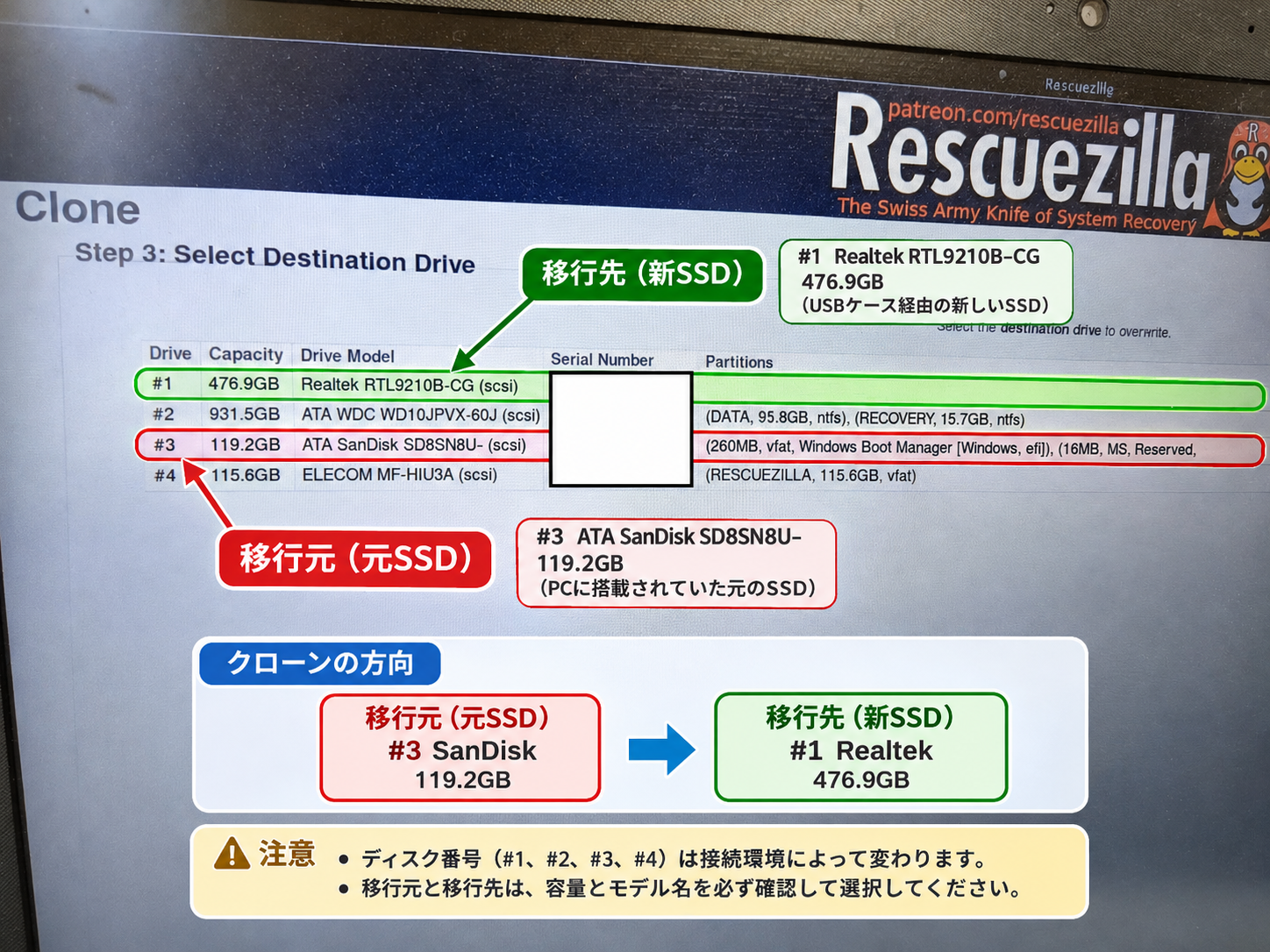
RescuezillaのRealtek RTL9210B-CGという表示はUSBブリッジ名であり、SSD本体のメーカー名ではありません。
コピー対象を確認してクローンを開始する
元SSDにはEFIシステム領域(260MiB)、Microsoft予約領域(16MiB)、Windows NTFS領域(約118GiB)、Windows回復領域(約980MiB)の4パーティションがあり、まとめてクローン対象にしました。コピー先のパーティションテーブルとデータは上書きされます。
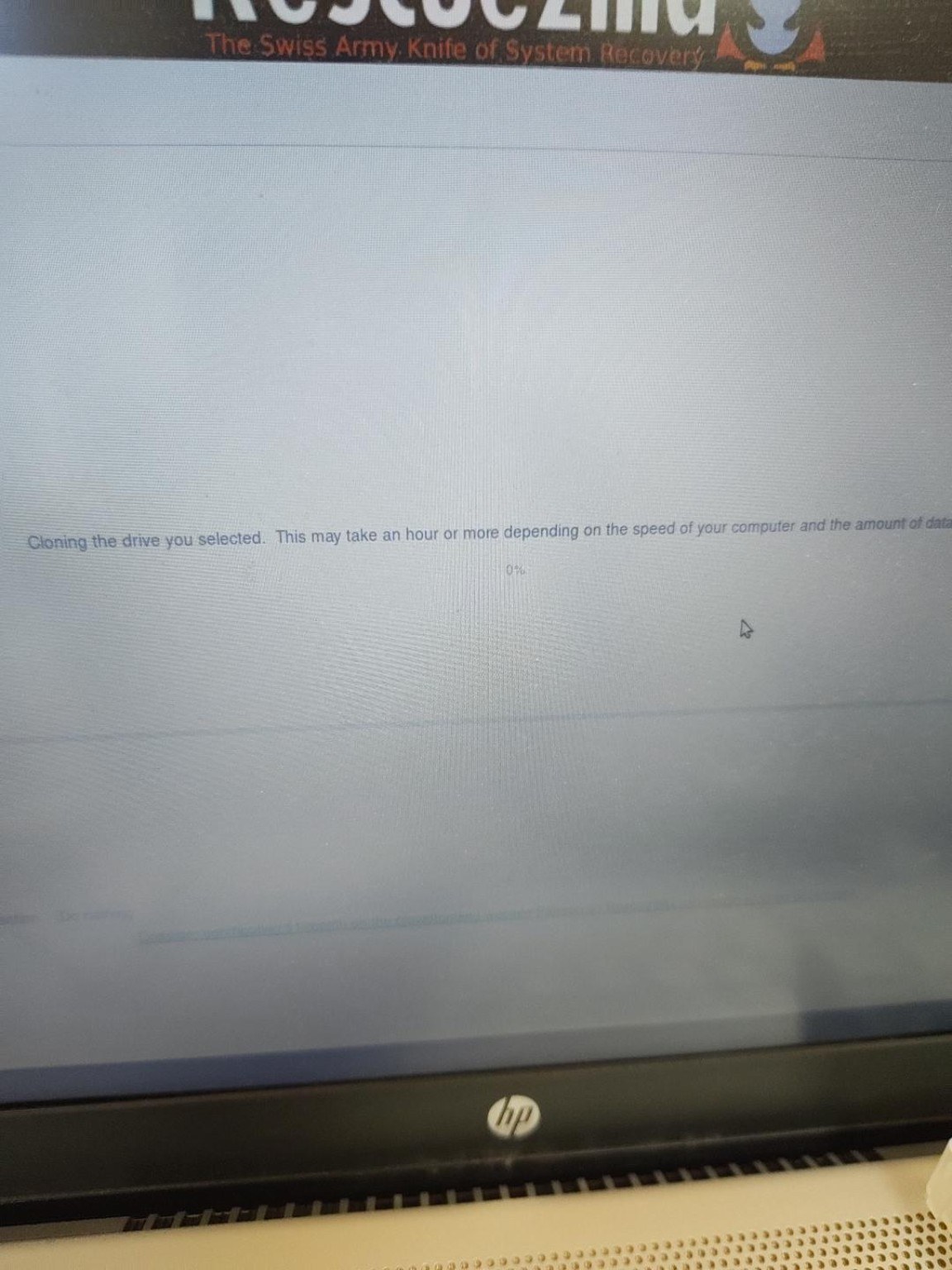
上の画像は進行状況0%のクローン開始画面であり、完了画面ではありません。クローンは約6.1分で完了し、4パーティションの復元成功とEFI NVRAM更新成功が表示されました。コピー処理の成功とWindowsの起動は別途確認が必要です。
広告
GPartedで回復パーティションを移動
クローン直後の新SSDでは、Windows領域は約118GiBのままで、後方に約357.7GiBの未割り当て領域が残っていました。
EFI 260MiB → MSR 16MiB → Windows 118.01GiB → 回復 980MiB → 未割り当て 357.70GiB
Windows領域と未割り当て領域の間に回復パーティションがあるため、そのままでは右方向へ拡張できません。
対象ディスクを選び、回復領域の移動を設定する
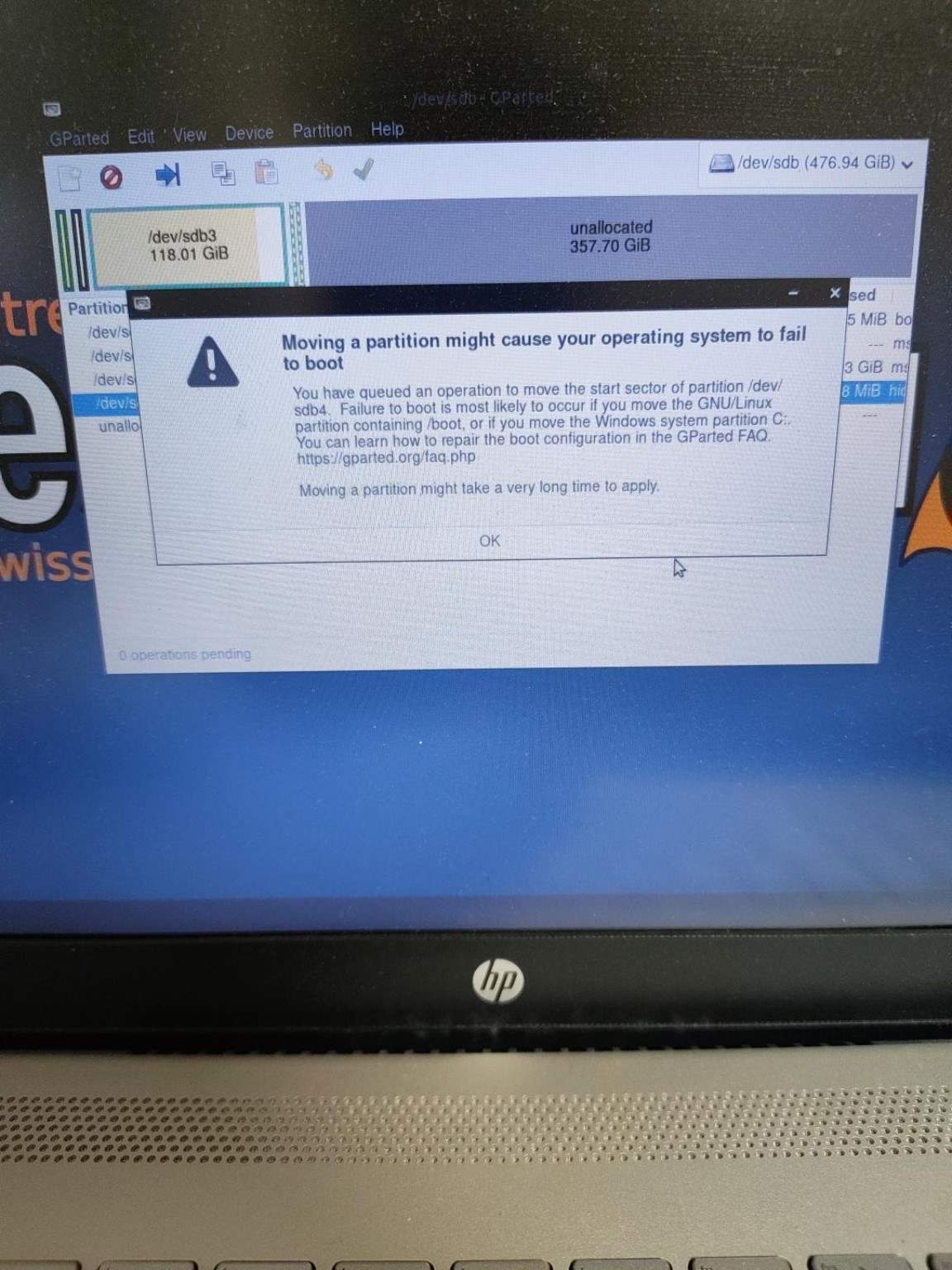
GPartedで新SSD(作業時は /dev/sdb、約476.94GiB)を選択しました。デバイス名は環境で変わるため、容量と構成で確認します。980MiBの回復パーティション(/dev/sdb4)を選び、ディスク右端へ移動する操作を設定しました。次の画像は、移動の設定時に表示された起動リスクの警告です。
移動を適用し、完了を確認する
起動不能リスクの警告を確認し、元SSDとバックアップを確保した状態で移動を実行しました。次の完了画面には「Move /dev/sdb4 to the right」と約8秒の処理時間が表示されています。
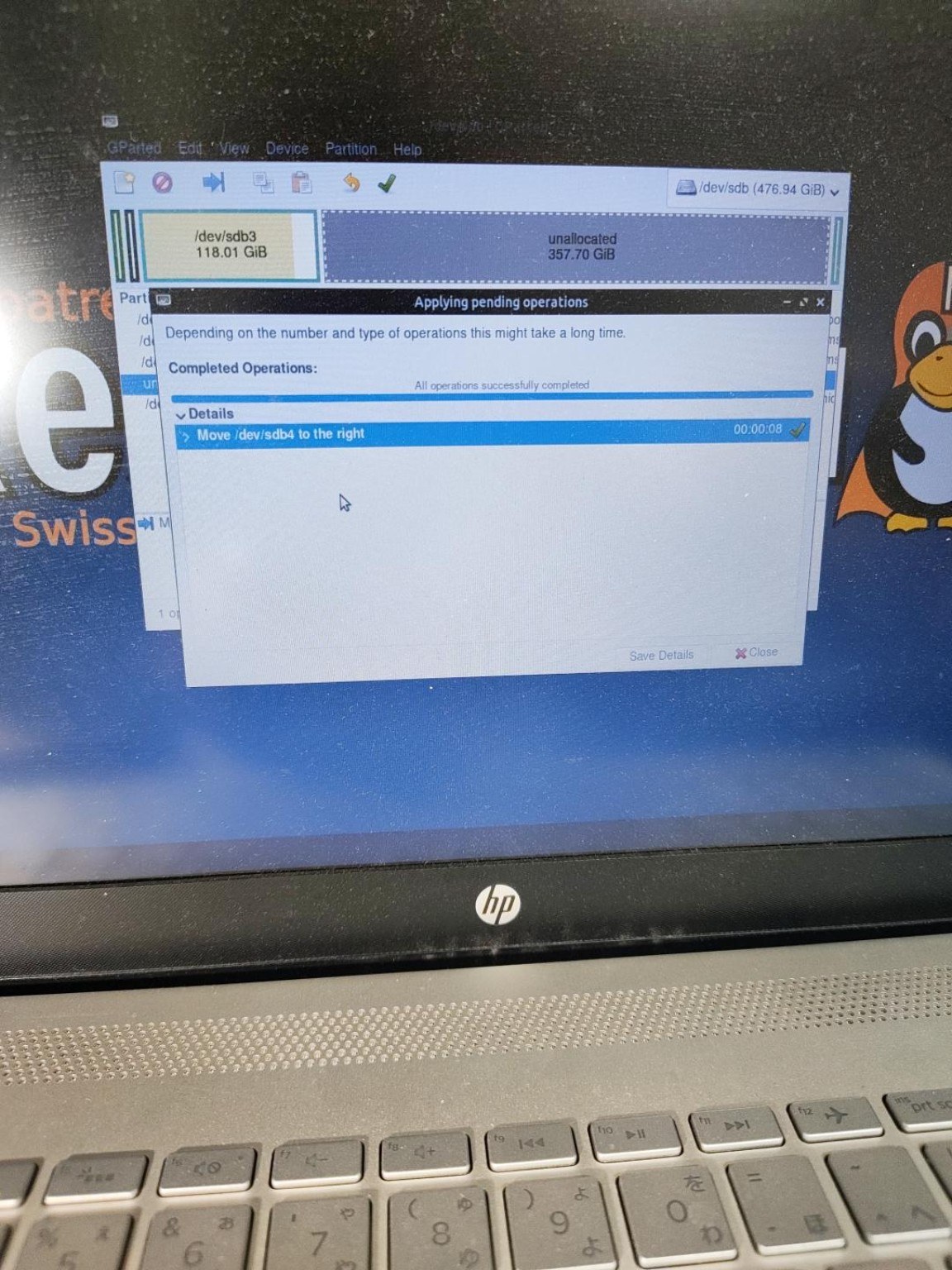
約8秒で回復領域の移動が完了しました。この画像は回復領域の移動完了であり、Windows領域の拡張完了ではありません。
Cドライブを475.71GiBへ拡張する
Resize/Moveで拡張後のサイズを設定する
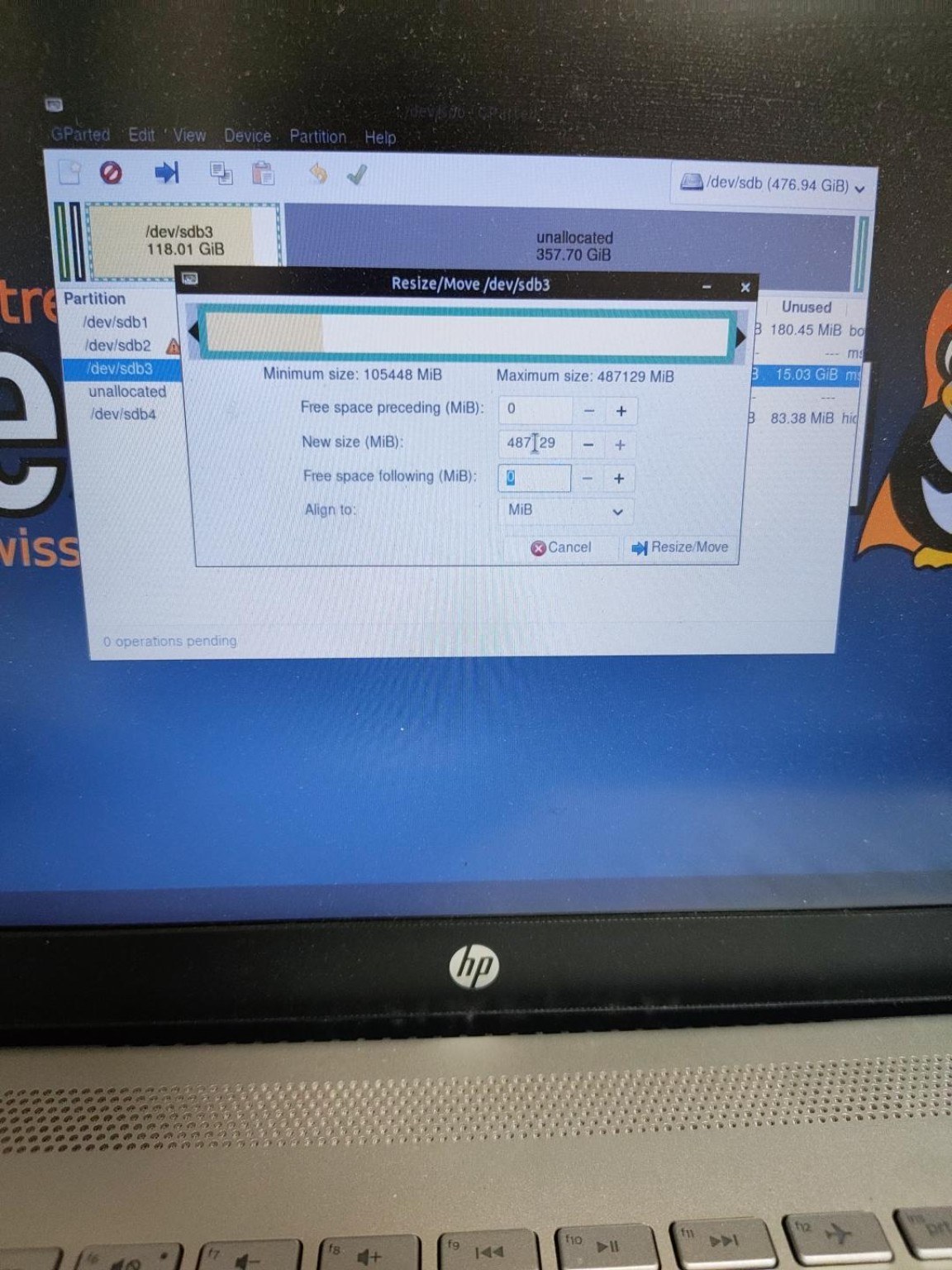
回復領域の移動完了後、Windows領域(/dev/sdb3)と未割り当て領域が隣接しました。Windows領域を選び、Resize/Moveで後方の空き領域を0MiBに設定しました。画像では新しいサイズが487129MiBで、118.01GiBから475.71GiBへ拡張する設定です。Resize/Moveで設定を確定しても、この時点ではディスクへの適用はまだ完了していません。
適用前の確認を経て実行する
保留中の操作を適用すると、データ消失リスクの確認画面が表示されます。以下の画像は「Grow /dev/sdb3 from 118.01 GiB to 475.71 GiB」という操作内容を確認している段階です。対象と容量を確認してからApplyで実行しました。
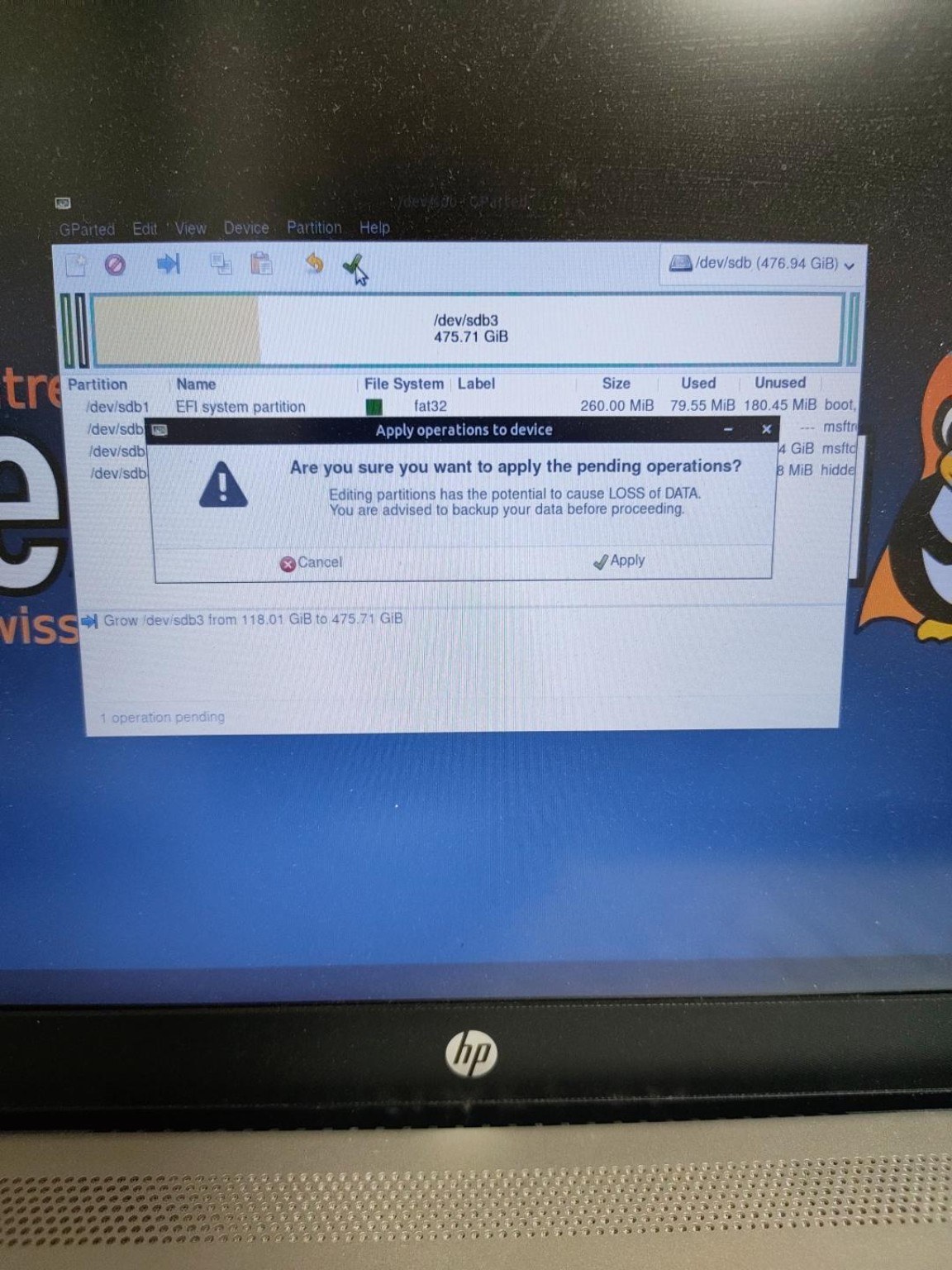
上の画像は適用前の確認であり、拡張完了画面ではありません。適用後に All operations successfully completed と表示され、約37秒で終了しました。
【実践】HP Pavilion 15の裏蓋を開けてSSDを交換する
Rescuezillaによるクローン作成とGPartedでの容量拡張が完了したら、SSDを物理的に交換します。分解手順の参考資料は、HP公式の「HP Pavilion 15 Laptop PC Maintenance and Service Guide」(2017年8月・第2版、文書番号924965-002)です。実際の作業では、正確な製品番号と部品構成を照合してください。
参考:HP公式:HP Pavilion 15 Maintenance and Service Guide(PDF)
| 確認する項目 | マニュアル本文のページ | PDFの先頭から数えたページ |
|---|---|---|
| 底面カバー(Bottom cover) | 37~38ページ | 45~46ページ |
| 内蔵バッテリー(Battery) | 39ページ | 47ページ |
| SSD(Solid-state drive) | 43ページ | 51ページ |
実際にこの手順で作業しました(作業中の写真は撮っていません)。以下は、参照した公式マニュアルに沿ってまとめた交換手順です。この版では、底面カバーの取り外し前に光学ドライブを外す手順は指定されていません。機体の構成が図と異なる場合は、その機体に対応した資料を確認してください。
注意:この分解・交換作業は、マニュアルではHP認定サービス担当者向けとされ、ユーザー交換可能な部品として扱われていません。 故障や保証への影響が生じる可能性があります。不安がある場合は無理に作業せず、修理業者へ相談してください。
電源を切り、周辺機器を取り外す
Windowsをシャットダウンし、ACアダプター、USBメモリ、その他の周辺機器を取り外します。取り外したネジは位置とサイズが分かるように管理し、静電気対策をして作業します。
底面カバーを取り外す
本文37~38ページ(PDF45~46ページ)を参照します。底面のゴム足を外し、図に示された固定ネジを取り外します。マニュアルの指定はPM2.5×5.6が2本、PM2.0×5.8が3本です。樹脂製の工具をヒンジ付近に入れ、後端、左右の順に慎重にカバーを外します。無理にこじ開けず、固定箇所を図で確認してください。
内蔵バッテリーを取り外す
本文39ページ(PDF47ページ)では、固定するPM2.0×5.7のプラスネジ5本を外してバッテリーを取り外す手順です。バッテリーや周辺の配線を傷つけないよう、図に従って作業します。
元のSSDを取り外す
本文43ページ(PDF51ページ)を参照します。SSDを固定するプラスネジ(PM2.0×2.3)1本を外し、コネクターから慎重に引き抜きます。今回の元SSDは、公称128GBのSanDisk X400(M.2 SATA 2280)です。
新しいSSDを取り付ける
クローン済みのWINTEN 512GB SSDをUSBケースから取り出します。端子の切り欠きと向きを確認してM.2スロットへ差し込み、取り外した固定ネジで留めます。無理な力を加えないようにします。
PCを組み立て、起動確認へ進む
バッテリーと底面カバーを取り外しと逆の手順で取り付けます。ACアダプターを接続したら、次の節でWindowsの起動を確認します。元のSSDはトラブルに備え、すぐに初期化せず保管しておきます。
SSD交換後のWindows起動確認
元のSSDを取り外して新SSDへ交換した後、起動用USBメモリを抜き、PC内に取り付けた新SSDからWindowsを起動しました。Windowsは正常に起動しました。
Windowsのディスクの管理とエクスプローラーで容量を確認しました。冒頭の容量確認画像はエクスプローラーです。Cドライブの空き容量は画面上で373GB/475GBと表示されています(約373GiB/約475GiB相当)。
換装後のSSDの状態と速度を確認する
CrystalDiskInfoでSSDの状態を確認
2026年11月3日にCrystalDiskInfoで情報を取得しました。換装作業をした9月頃ではなく、その後に使用を続けた時点の状態です。新SSDは「WTM2-SSD-512GB:512.1GB」、インターフェースがSerial ATA、対応転送モードがSATA/600と表示されました。撮影時点の健康状態は「正常 100%」、温度は40℃でした。使用時間は530時間、電源投入回数は8回と表示されています。普段はPCを常時起動しているため、電源投入回数が少なくても使用時間は積み上がっています。この数値は、そうした使い方を反映したものです。
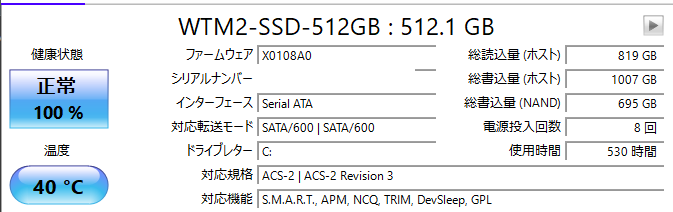
これは撮影時点の状態です。「正常 100%」はソフト上の表示であり、故障しないことや今後の寿命を保証するものではありません。
CrystalDiskMarkで速度を測定
CrystalDiskMark 9.0.3 x64でCドライブを測定しました。画面上の条件は、実行回数3回、テストサイズ1GiB、対象ドライブ「C: 25%(117/476GiB)」、表示単位MB/sです。
| 測定項目 | 読み込み(MB/s) | 書き込み(MB/s) |
|---|---|---|
| SEQ1M Q8T1 | 528.32 | 448.83 |
| SEQ1M Q1T1 | 445.19 | 92.84 |
| RND4K Q32T1 | 118.21 | 78.38 |
| RND4K Q1T1 | 11.11 | 34.91 |
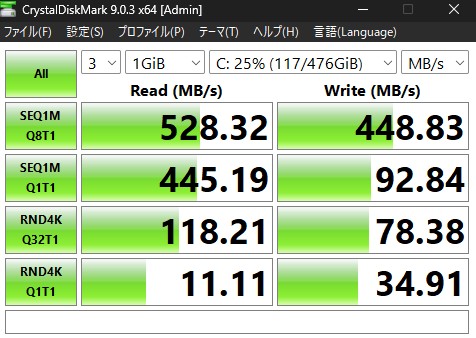
今回の測定では、SEQ1M Q8T1の読み込みが528.32MB/s、書き込みが448.83MB/sでした。この値は上記の条件で得られた結果です。交換前SSDとの同条件の比較結果はないため、換装で何倍速くなったかまでは判断していません。
Windows RE・Windows Update・ライセンス認証の確認
Windows回復環境(WinRE)
回復パーティションの移動後、PowerShellで以下を実行しました。
reagentc /info確認した画面表示は次のとおりです。
Windows RE の状態: Enabled
Windows RE の場所:
\\?\GLOBALROOT\device\harddisk1\partition4\Recovery\WindowsRE
Windows RE バージョン: 10.0.26100.9444
REAGENTC.EXE: 操作は成功しました。移動後もWinREが有効と登録されていました。実起動の確認は、Shiftキーを押しながらWindowsの「再起動」を選択して行いました。Windows REの画面が実際に起動することも確認しました。登録先のディスク番号は今回の環境の値です。
Windows Update
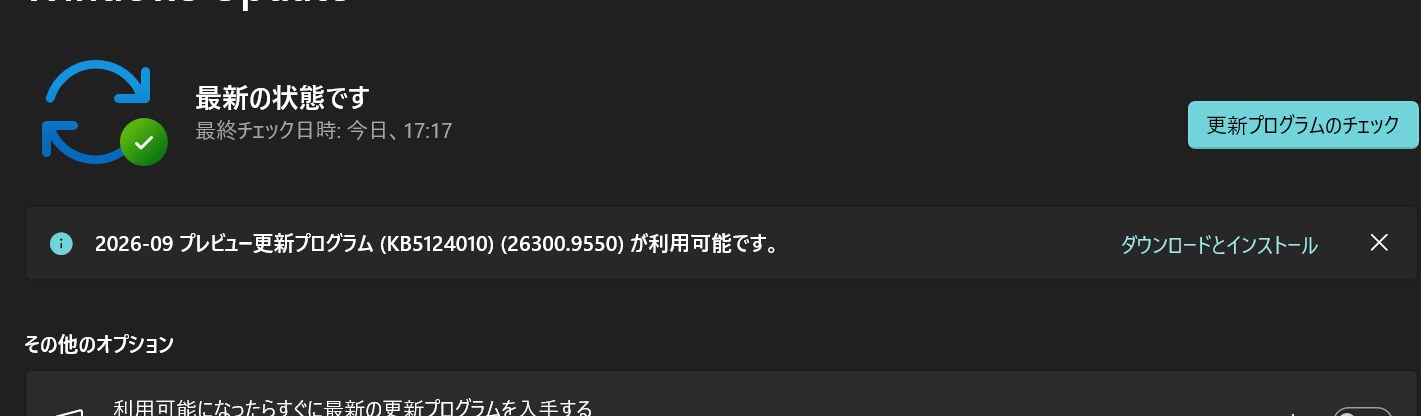
以下は、2026年9月頃の換装作業当時に確認したWindows Updateの画面です。更新確認は正常に実行され、「最新の状態です」と表示されました。「2026-09 プレビュー更新プログラム」も表示されていますが、これは2026年11月3日現在の更新状態を示す画像ではありません。作業時は任意のプレビュー更新を導入せず、見送る方針としました。
Windows・Officeのライセンス認証
SSD換装後、Windows・Officeともにライセンス認証されていることを確認しました。 Windowsの起動、Windows Update、BitLockerの状態とは別に、ライセンス認証も確認しています。
- Windows:設定 → システム → ライセンス認証
- Windowsの追加確認:
slmgr /xpr - Office:WordまたはExcel → ファイル → アカウント → 製品情報
認証状態を確認する際は、上記の確認先を参考にしてください。Officeの表示や条件はライセンス方式で異なります。
作業を終えての感想と注意点
128GBから512GBへの換装で、Cドライブの空き容量はWindows表示で約15GBから約373GB(それぞれ約15GiB・約373GiB相当)になりました。Windowsを再インストールせずに環境を引き継げた一方で、クローン後にCドライブが自動で広がるとは限らない点が今回のポイントでした。
空き容量に余裕ができたことで、容量不足を気にしながら使うストレスから解放されました。PCを買い替えずに、使い慣れた古いPCを延命できたことにも満足しています。一方で、普段使っている中では、換装前後で速度の変化は特に感じていません。今回の換装で実感したのは、高速化よりも容量の余裕です。
今回は回復パーティションを末尾へ移動してからWindows領域を拡張しました。ディスク選択とパーティション操作は特に慎重さが必要です。元SSDとバックアップを残し、起動・容量・回復環境を順に確認することが大切だと感じました。
Windows・Officeのライセンス認証に加え、WinREの実起動も確認済みです。換装後のSSDはCrystalDiskMarkで速度も測定しました。PCやディスク構成によって必要な操作は異なり、この記事の手順がすべての環境に当てはまるものではありません。
SSD換装のよくある質問(FAQ)
同じHP Pavilion 15ならNVMe SSDへ交換できますか?
機種名だけでは判断できません。今回使ったのはHP Pavilion Laptop 15-cc1xxとM.2 SATA 2280のSSDです。15-cc1xxはシリーズ表記なので、正確な製品番号に対応するHP公式仕様で、通信規格・サイズ・起動対応を確認してください。今回の結果はNVMe対応を保証しません。
512GBへクローンすればCドライブも自動で広がりますか?
自動で広がるとは限りません。今回はWindows領域が約118GiBのまま残り、回復領域をディスク末尾へ移動してから475.71GiBへ拡張しました。ディスク構成で操作は異なります。バックアップと元SSDを残し、コピー元・コピー先を確認してください。
Windows・Officeの認証や回復環境はどうなりましたか?
今回はWindows・Officeともにライセンス認証を確認できました。WinREは reagentc /info でEnabledと表示され、回復画面が実際に起動することも確認しました。BitLockerの状態とは別々に確認する項目です。他の環境でも同じ結果になるとは限りません。

コメント